
博客搭建之基础
说在前面
作为本网站的第一篇post,还是很有意义的。当然也是回顾一下我搭建个人博客的方法。
如果你只是想简单搭建个博客用来放文章,那么看完这篇教程就足矣创建一个还算美观且实用性不错的网站
如果你不仅仅满足于套用现成的主题,想深度定制自己的个人网站样式,那么可以把这系列的文章都看完(当然截止2026.8.8,这个系列还是只有这一篇文章
概览
大致讲解一下搭建网站的流程
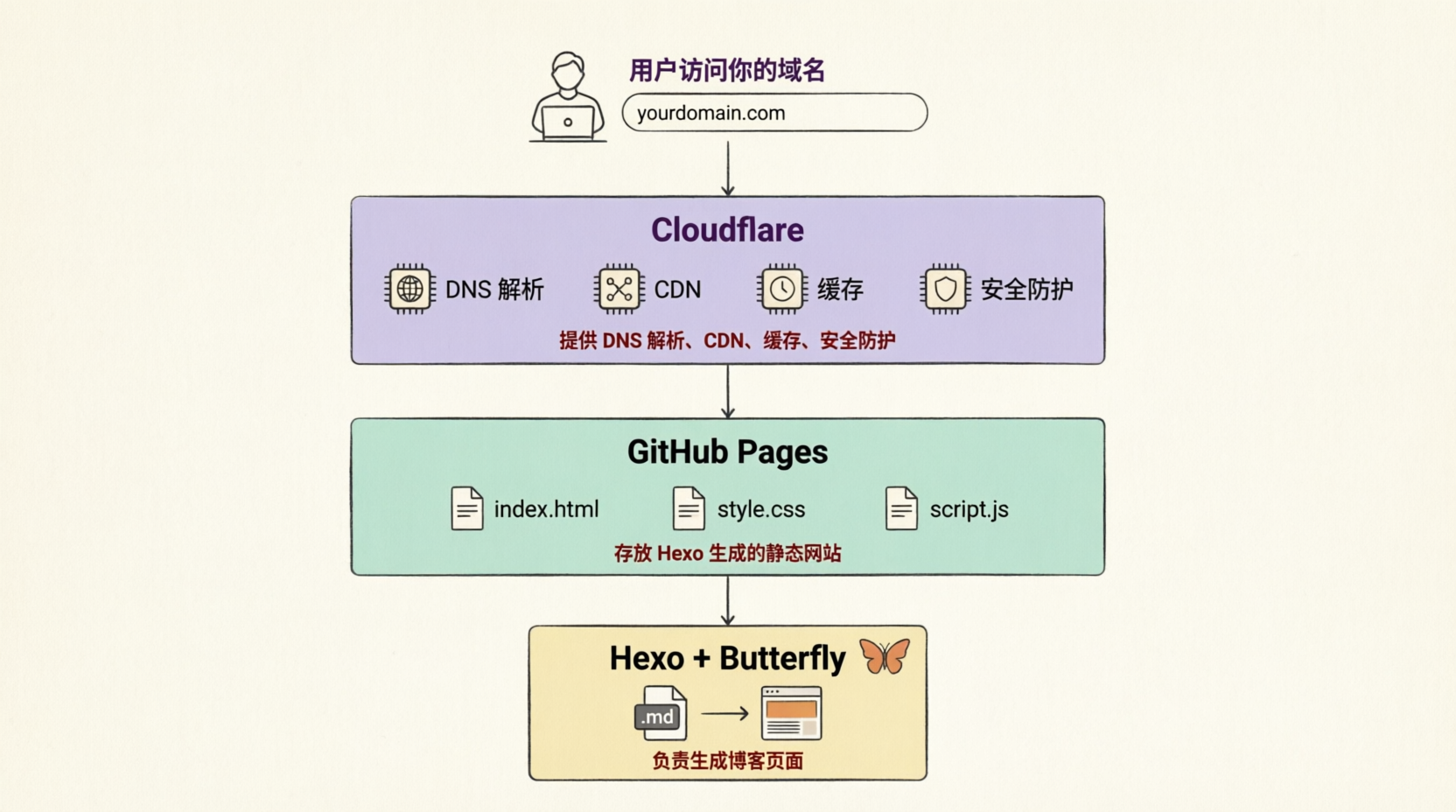
我们通过 Github Pages 来为网站提供托管,使用 Cloudflare 免费版来为网站提供 DNS 解析等服务,接着用 Hexo + Butterfly 来生成美观的博客页面。大致流程就是如此。下面来详细解说
流程
P1.域名购买
购买一个自己的域名很不错,除非你想每次看到一个丑陋的
github.io(
域名购买这方面可以去阿里云,腾讯云等等服务商购买。比如我们这里演示阿里云:
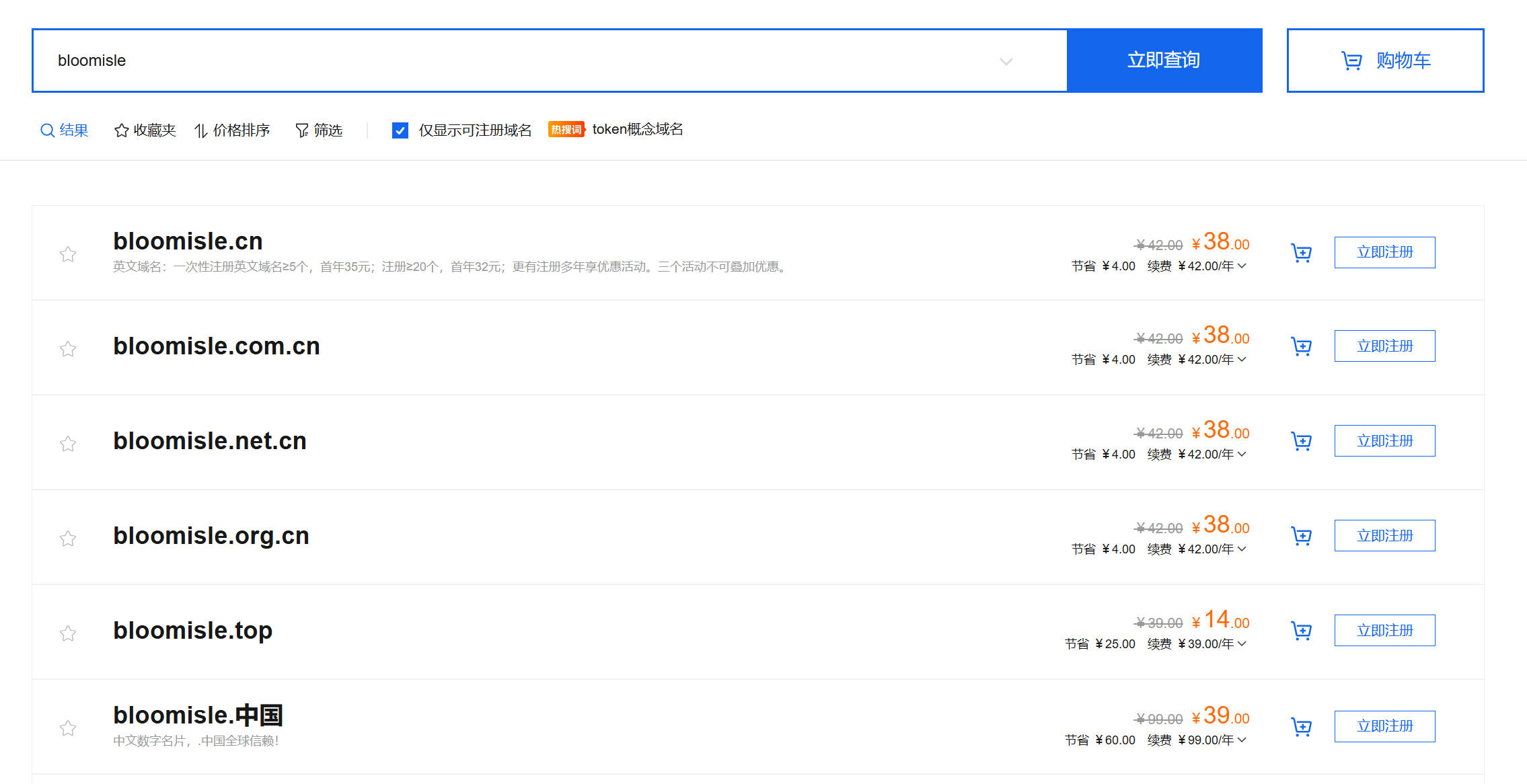
当然,在国内服务商购买的域名得实名认证才能正式启用,认证时间大概是30min-1h左右。如果不想实名认证也可以去一些国外服务商处购买域名。
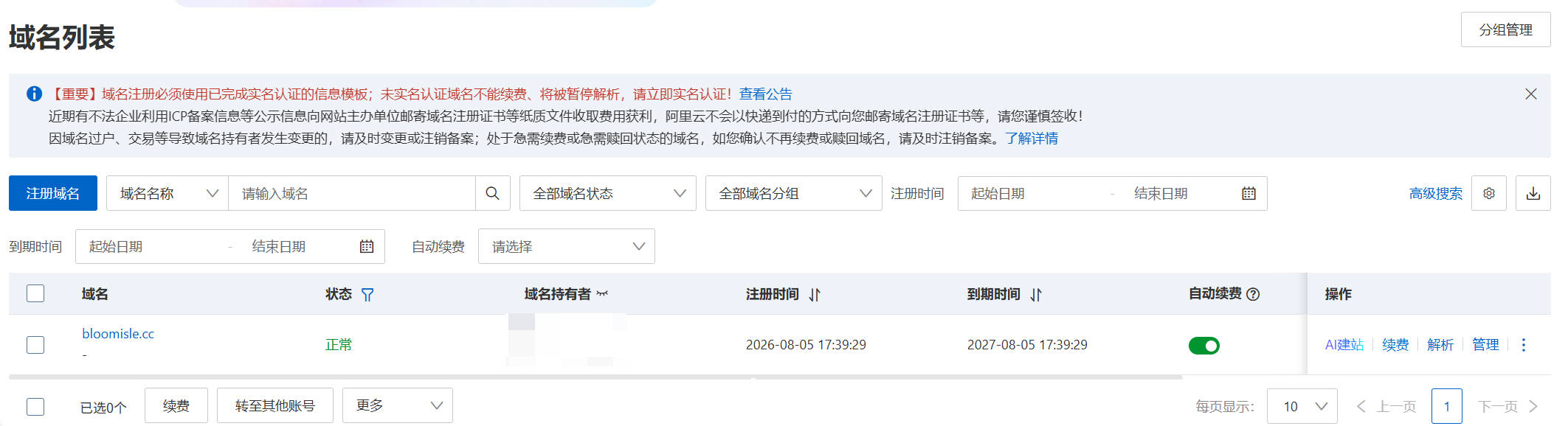
选一个自己心仪的域名就可以开始下一步了!
P2 Hexo + Butterfly 简单搭建网页
这部分就是配置环境,网页样式 Butterfly 会给你配好
环境配置
首先,我们要安装好 npm,node.js,以及git
1 | # Git |
1 | # Git |
等下载结束后,运行如下代码检查是否安装成功
1 | # 检查版本 |
下载 Hexo 以及 Butterfly
找一个空文件夹,用来放你的博客项目
eg. D:/Blog/
然后在博客文件夹下运行
1 | npm install -g hexo-cli |
下载 Hexo 并初始化
再运行
1 | npm install hexo-theme-butterfly |
下载 Butterfly 主题,下载之后输入ls并回车,应该会有如下结构

之后打开 _config.yml 文件, 搜索 landscape,找到 theme: landscape 把 ladnscape改为
butterfly
运行
1 | hexo clean && hexo g && hexo s |
如果看到了默认的butterfly主题网页,就说明成功了
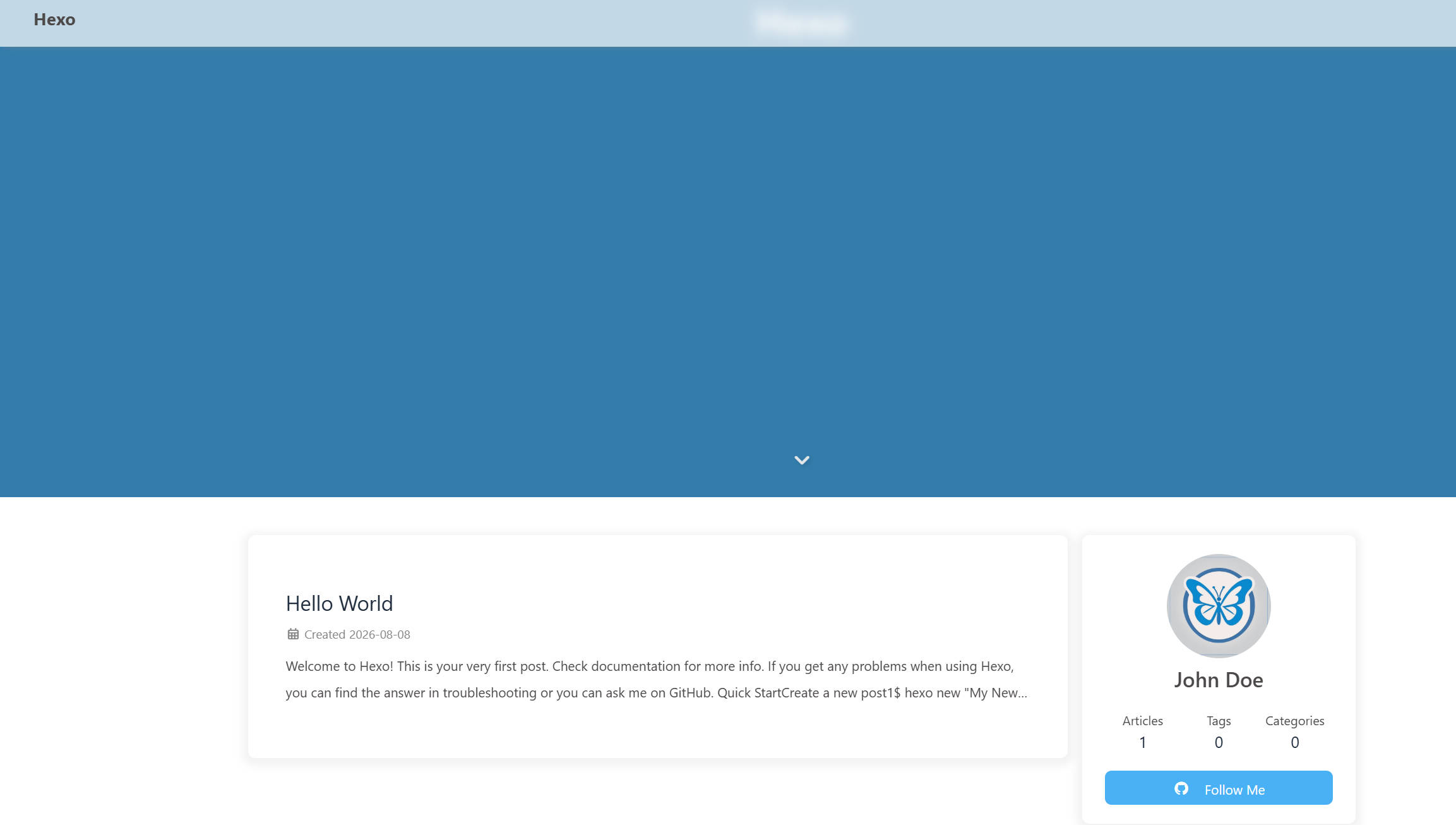
P3 Github Pages 部署
当然,如果之前没有注册过github的读者先得去注册一个 github :>
创建名为 username.github.io 的仓库,并确认权限是 public。其中 username 替换成你的github用户名
方便起见,统一把仓库名字设置成这样
然后进入博客文件夹,运行
1 | npm install hexo-deployer-git --save |
打开 _config.yml 文件,修改 deploy 如下
1 | deploy: |
其中 username 换成你的github用户名
当然,如果你不想用 SSH,也可以用 HTTPS:
1 | deploy: |
同时修改url ,修改为url: https://username.github.io
接下来配置 SSH key
首先运行
1 | git config --global user.name "你的GitHub用户名" |
来让git绑定你的github账户
接着运行
1 | ssh-keygen -t ed25519 -C "your_email@example.com" # 邮箱换成你注册github用的邮箱 |
然后一路回车 3 次(不设密码), 然后运行
1 | clip < ~/.ssh/id_ed25519.pub |
1 | pbcopy < ~/.ssh/id_ed25519.pub |
复制公钥
然后在github里,点击头像 → Settings → SSH and GPG keys → New SSH key,把刚刚你复制来的填进去并保存
运行
1 | ssh -T git@github.com |
问指纹时输入 yes 并回车,如果出现 Hi <用户名>! You've successfully authenticated...就说明成功了
然后进入你的 username.github.io 仓库,在 Settings 里 找到 Pages 配置如下信息
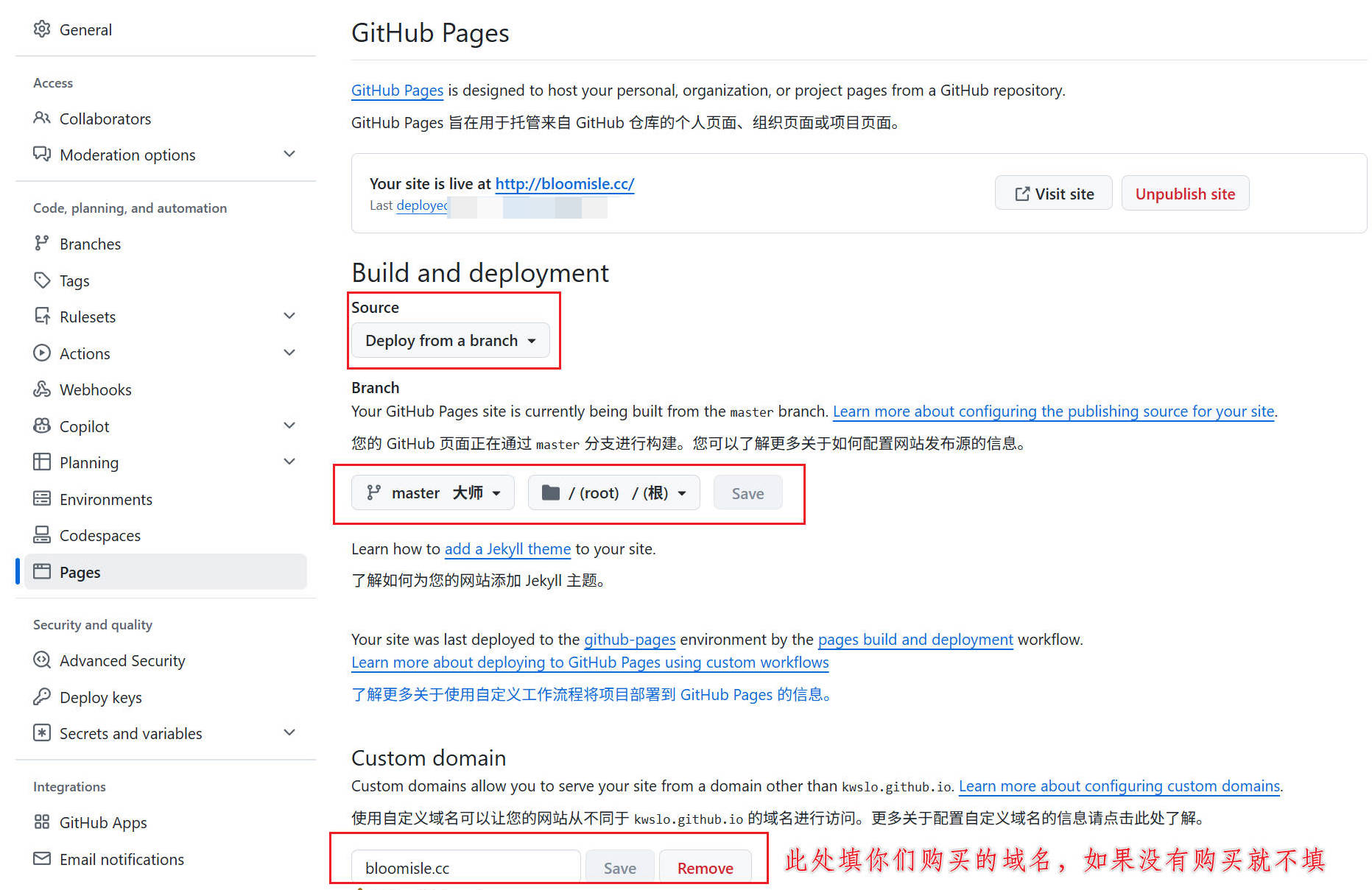
运行
1 | hexo clean && hexo g && hexo d |
把生成的静态网页推送到仓库里,然后访问 username.github.io ,就能看到你的网页了
如果填入了自己的域名,就可以通过你购买的域名来进入了,比如 我的 bloomisle.cc
当然如果你愿意也可以采用 Github Actions 的方法来自动构建,这里就按下不表
P4 接入 Cloudflare
如果没有购买个人域名,可以直接跳过这个部分
首先是去 Cloudflare 上注册账号,进入 Workers&Pages,点击创建应用,然后选择github,接着选择我们刚刚创建的 username.github.io仓库,接下来一直确认就行。
部署完成之后,可看到 Cloudflare 给我们的域名 xx.pages.dev
然后在你本地的博客文件夹,进入source文件夹,新建文件 CNAME ,不要有后缀,里面放入你的域名。运行 hexo 三件套
然后去给你提供域名购买的服务商那里,把你的域名DNS解析改一下。以阿里云为例:
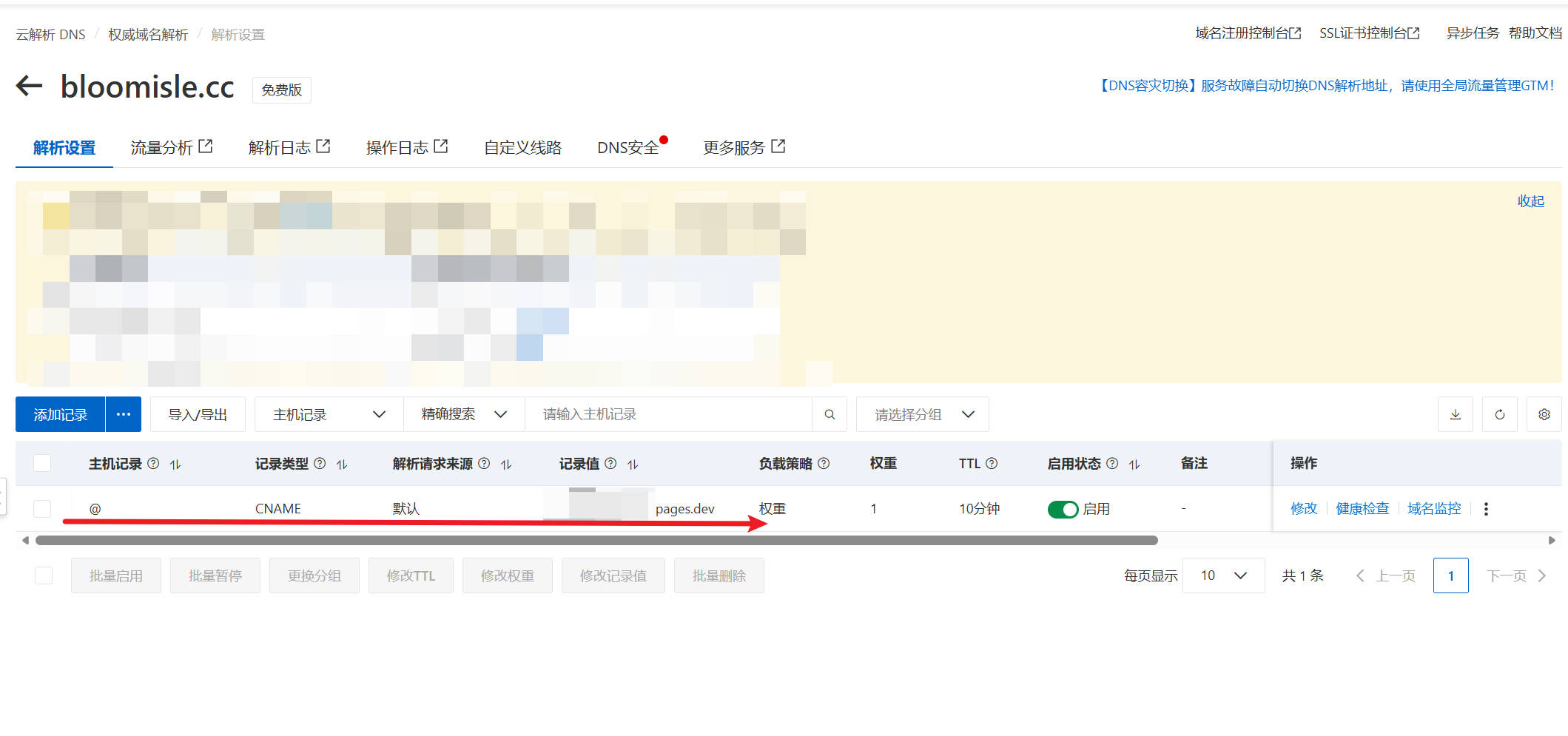
删去原有的记录,然后确保你创建的记录是这样的。
进入刚刚部署完成的项目的 Custom domain,选择新建 Custom domain,然后填入你的域名
最后确保记录是这样

然后等待,不多久就可以直接通过你的域名访问你的网站了
最后
就这样吧!结尾就不说什么了!